إعادة تلوين الصور
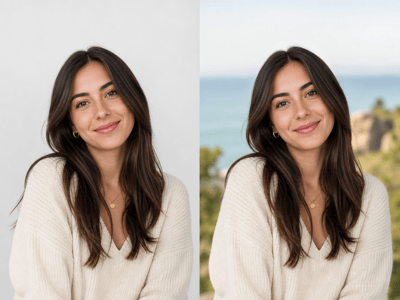
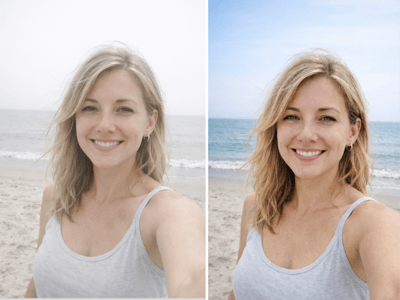
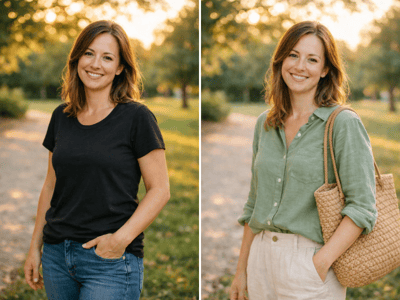
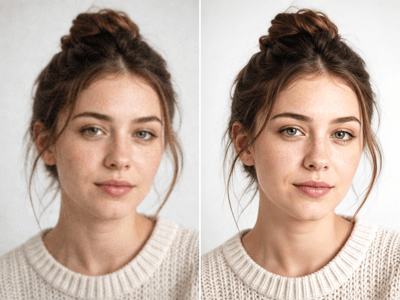
إعادة تلوين الصور تعدّل الملابس والخلفيات وتفاصيل الألوان في الصور الشخصية مع الحفاظ على ملامح الشخص الطبيعية.
إعادة تلوين الصور لتغيير ألوان الصور الشخصية بشكل طبيعي
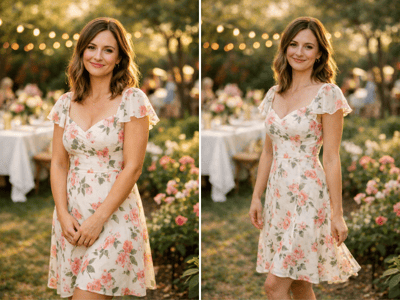
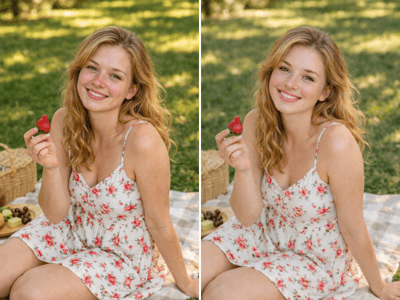
إعادة تلوين الصور يساعدك عندما تكون هناك تفاصيل لونية بسيطة تغيّر إحساس الصورة رغم أنها جيدة. يمكنك تغيير لون الملابس، أو خلفية الصورة الرسمية، أو أي تفصيلة ظاهرة في المشهد مع الحفاظ على ملامح الشخص، والإضاءة، والملمس، والتعبير على حالها.
لماذا يستخدمه الناس؟
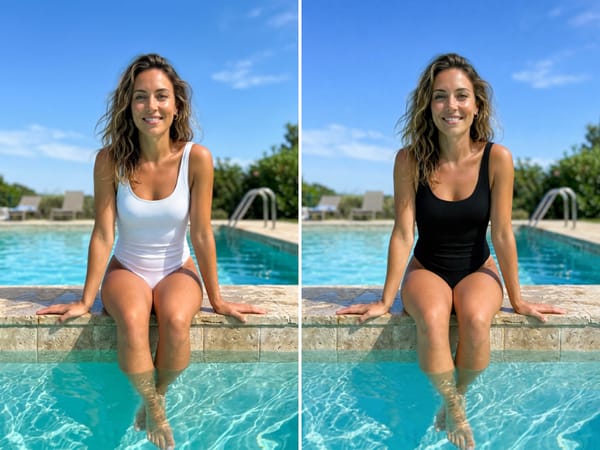
جرّب لون ملابس مختلف
تعرّف على شكل الصورة الشخصية عندما يتغير لون قطعة الملابس. حوّل ملابس سباحة بيضاء، أو قميص، أو جاكيت، أو فستان إلى لون آخر مع الحفاظ على نفس الوضعية، ولون البشرة، والإضاءة، وملمس القماش.
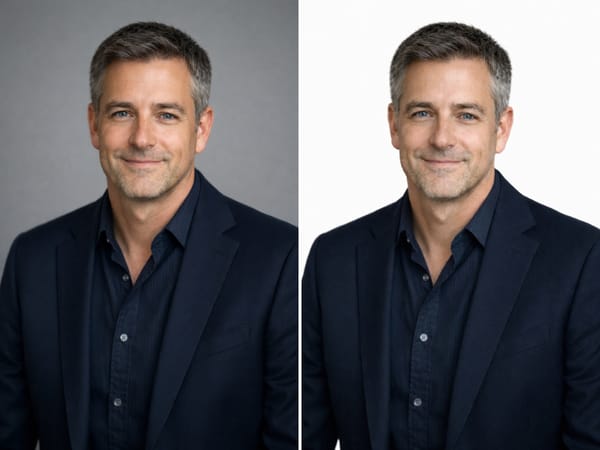
نظّف خلفية الصورة الرسمية
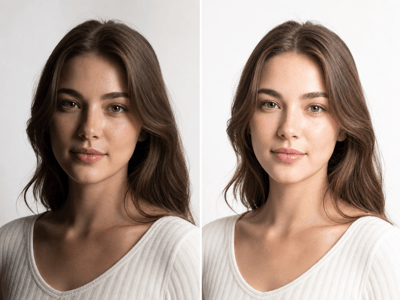
لون الخلفية أحياناً يجعل الصورة الرسمية تبدو داكنة أو باهتة أو غير احترافية. غيّرها إلى لون أنظف مثل الأبيض أو الرمادي أو لون محايد آخر مع الحفاظ على ملامح الوجه والملابس بدون تغيير—خاصة إذا كان لديك بالفعل صورة LinkedIn رسمية تعجبك.
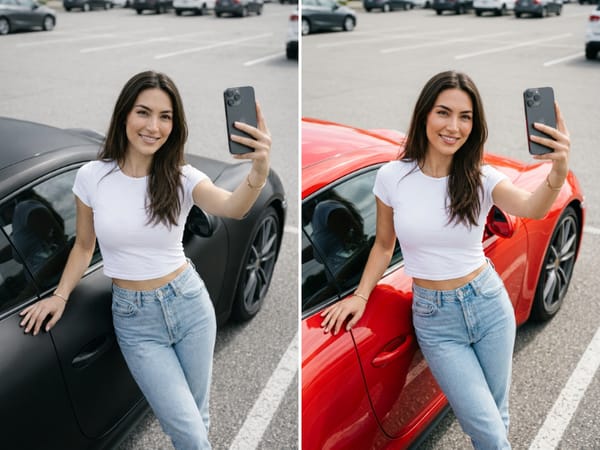
غيّر تفصيل في الصورة بدون تغيير الشخص
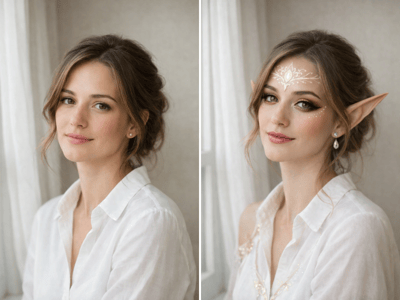
أحياناً يكون هناك لون قوي في الصورة يلفت الانتباه بعيداً عن الشخص. يمكنك إعادة تلوين هذا التفصيل الظاهر مع الحفاظ على الشخص، وزاوية الكاميرا، والظلال، وبنية الصورة بالكامل.
كيف تعمل الأداة؟
ارفع صورتك
اختر صورة واضحة يظهر فيها الشخص والمنطقة المستهدفة بسهولة.
حدّد المنطقة
حدد الجزء الذي تود تغيير لونه، مثل "ملابس سباحة بيضاء"، "خلفية رمادية" أو "سيارة سوداء".
اختر اللون
ادخل اللون الجديد وأنشئ عدة نسخ للمقارنة بينها.
ما الذي يميز هذه الأداة؟
إعادة تلوين الصور مصممة للصور الشخصية
تركّز الأداة على تعديلات الصور الشخصية مع الحفاظ على الشخص بمظهر طبيعي. فهي تغيّر اللون المختار فقط بدون تسطيح تفاصيل الوجه أو لون البشرة أو الإضاءة.
تحافظ على الملمس والظلال
ثنيات القماش، وأطراف الشعر، وعمق الخلفية، والانعكاسات، والظلال تظل جميعها جزءاً من الصورة. والنتيجة أن اللون الجديد يبدو وكأنه طبيعي بالصورة الأصلية.
لا تحتاج لرسم يدوي
كل ما عليك هو وصف المنطقة بدلاً من تحديدها يدوياً. هذا يجعل تغييرات الألوان البسيطة في الصور الشخصية أسرع كثيراً من برامج التحرير التقليدية.
أفضل لتعديل تفصيل لوني واحد
استخدم إعادة تلوين الصور عندما تكون الصورة جيدة وتحتاج فقط لتغيير لون واحد ظاهر. أما إذا كنت بحاجة لضبط الإضاءة أو التباين أو توازن لون البشرة في الصورة كلها، فاستخدم تصحيح الألوان بدلاً من ذلك.