색상 보정
AI 색상 보정으로 흐릿하거나 과다노출된 사진도 한 번에 생생하게! 화이트 밸런스와 노출, 채도를 클릭 한 번에 조절하세요.
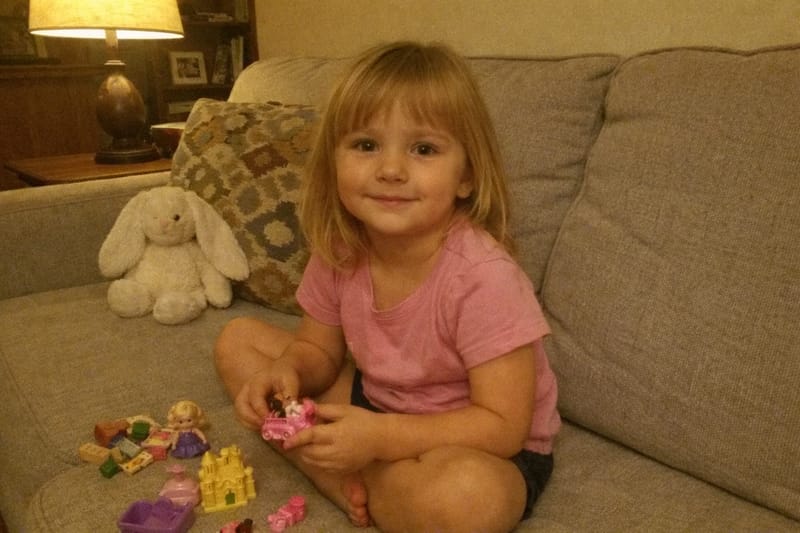
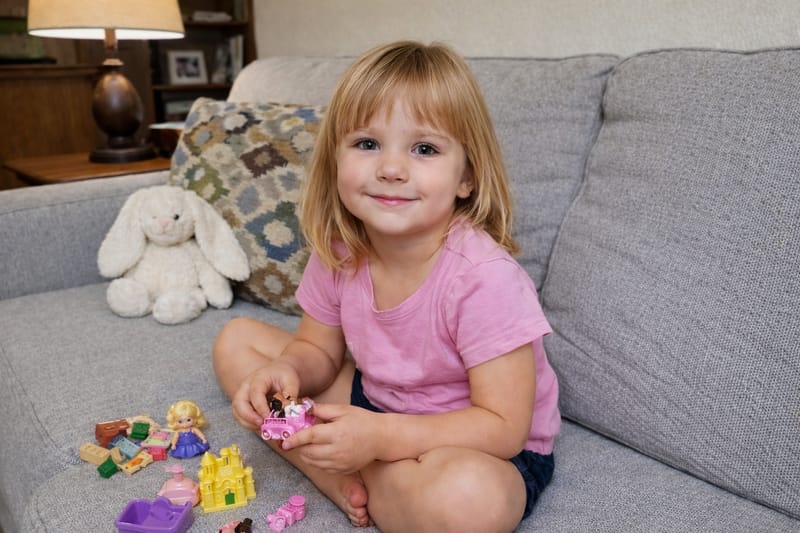
AI 색상 보정, 한 번의 클릭으로 사진 완벽하게
사진을 찍었는데 색감이 이상하거나, 너무 노랗거나 칙칙하게 나왔다면 걱정하지 마세요. 이 AI 색상 보정 도구가 사진의 노출, 화이트 밸런스, 채도를 한번에 분석해서 자연스럽게 되돌려줍니다. 별도의 수동 조절 없이, 실제 눈으로 본 장면처럼 생생하게 복원해 줍니다.
이 도구로 해결할 수 있는 사진 문제 3가지
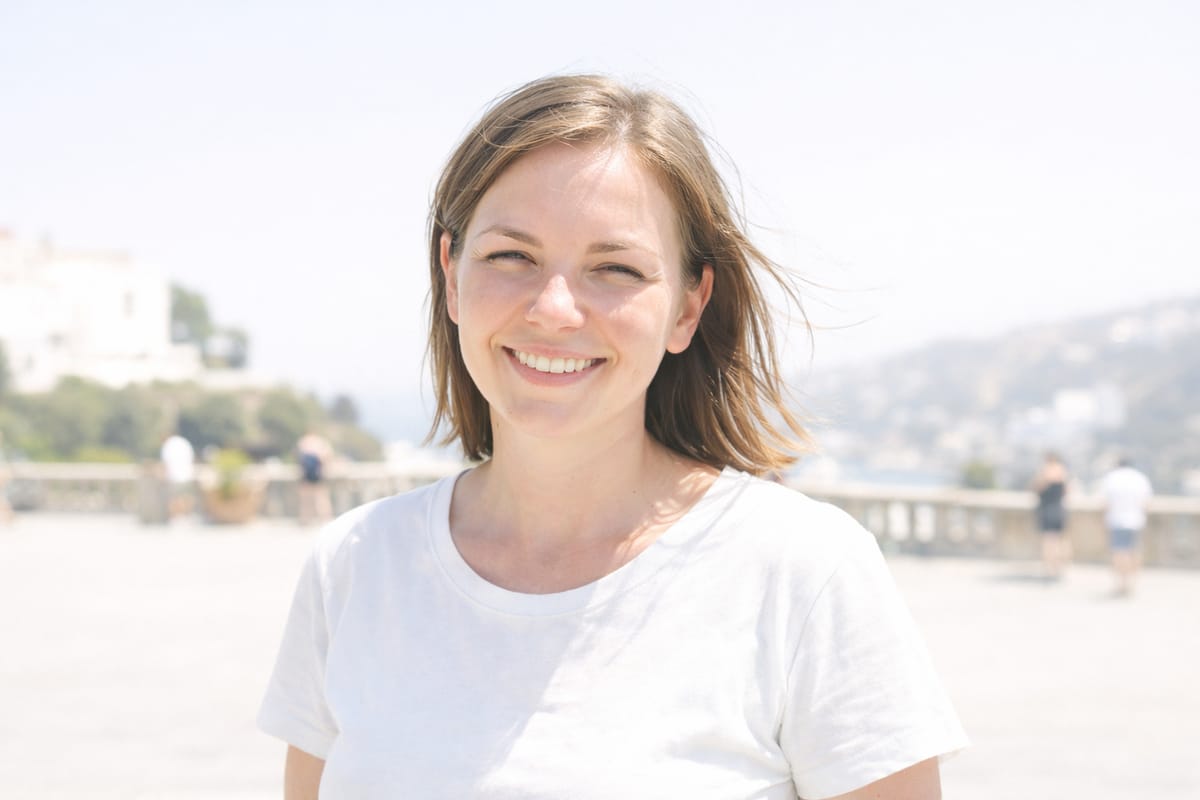
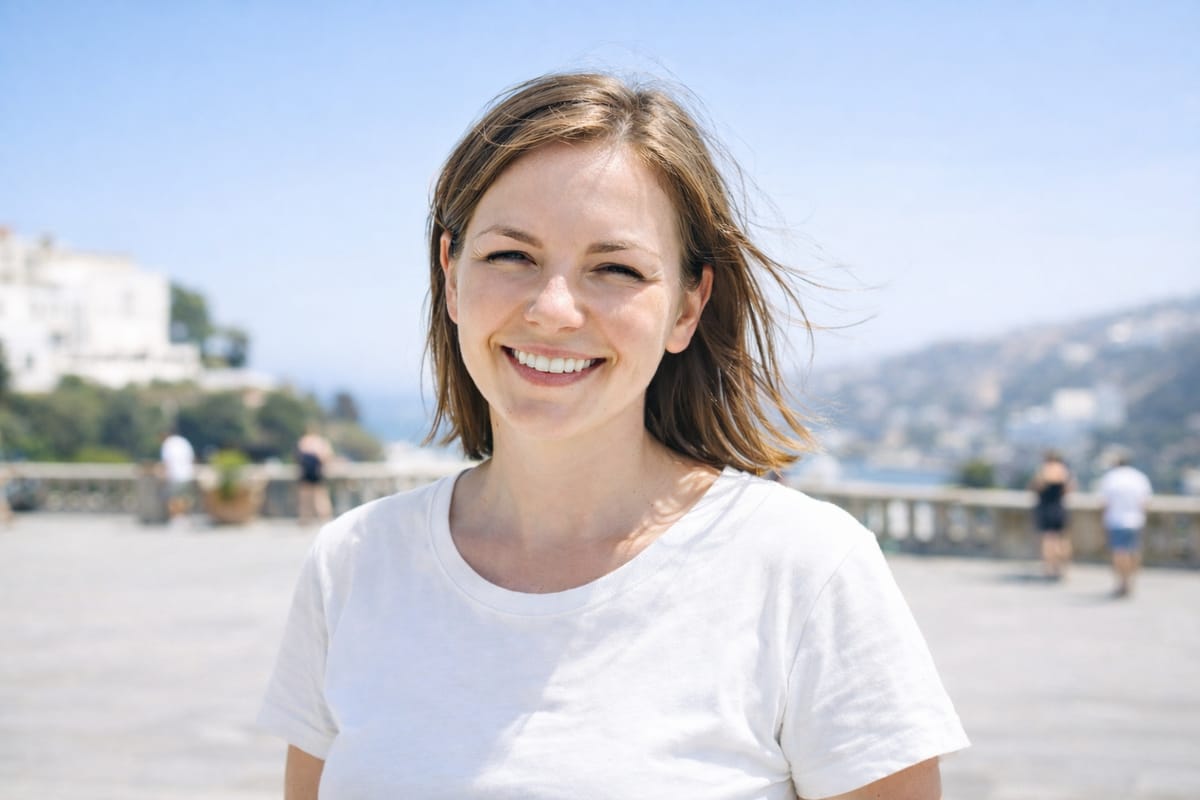
한낮 햇볕 때문에 야외 사진이 뿌옇게 나왔을 때
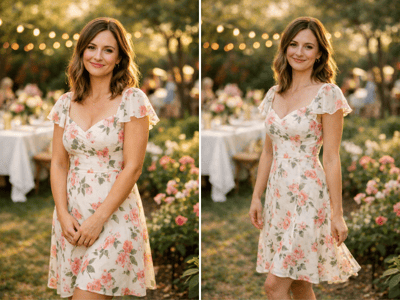
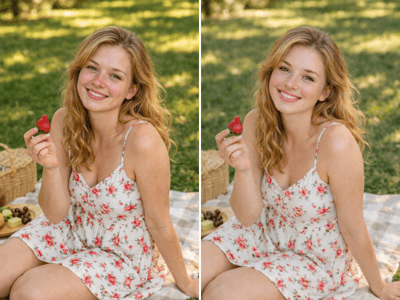
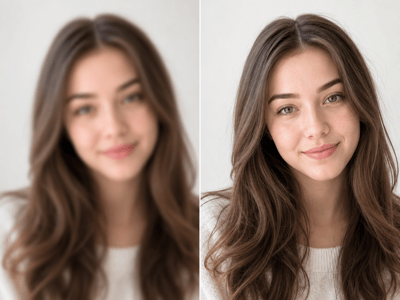
강한 햇빛은 옷 색감을 날려버리고, 밝은 부분은 완전히 하얗게 보이며, 대비감도 낮춰집니다. 이 도구는 과다노출을 줄여주고 사진 전체의 디테일을 살려줘요. 여행 사진이나 강한 빛 아래서 촬영한 야외 인물 사진에 특히 유용합니다. 해상도가 낮은 원본 사진은 업스케일을 먼저 해주면 더 선명하게 보정할 수 있어요.
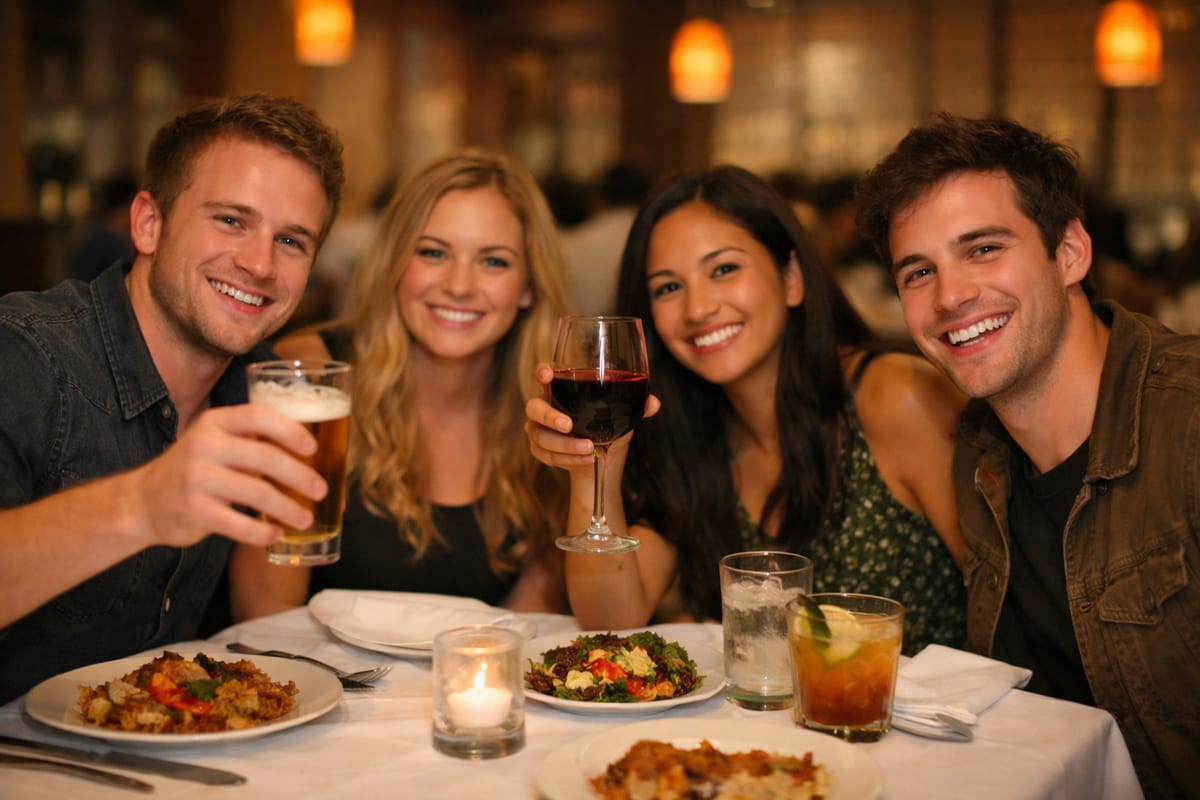
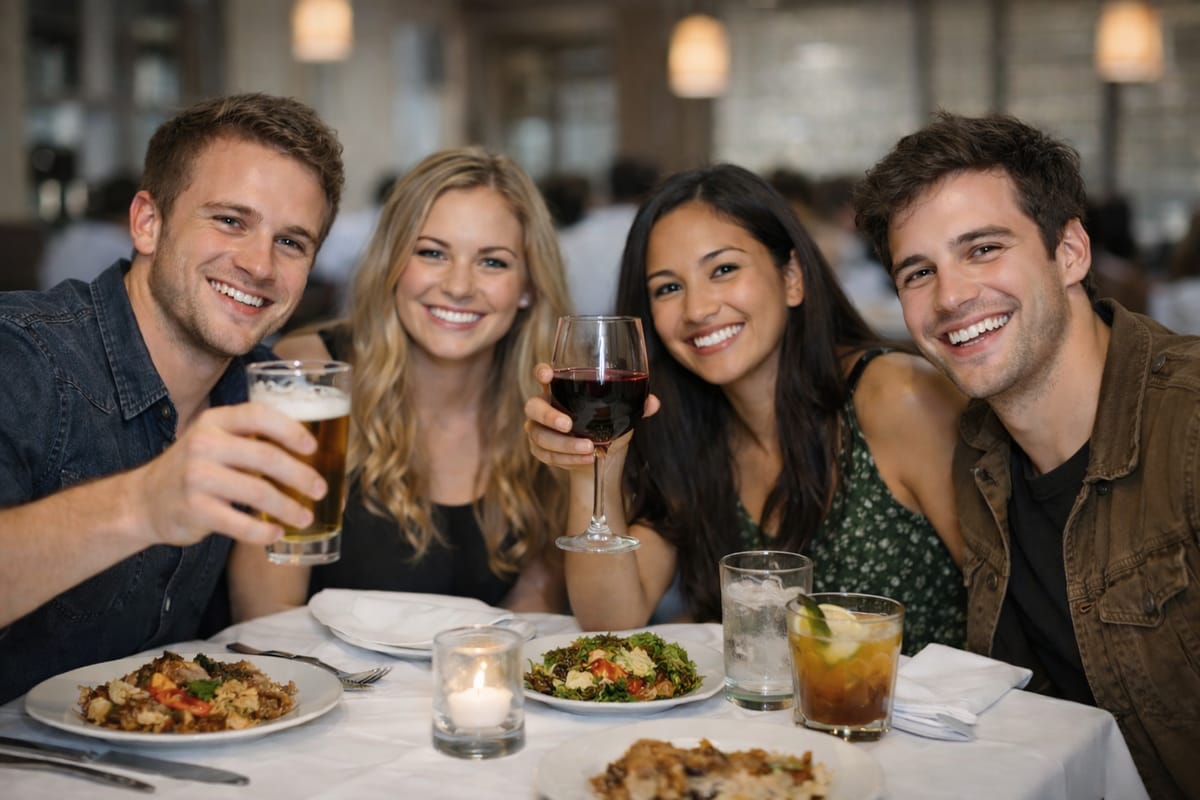
실내 조명 때문에 피부색이 오렌지색, 흰색은 노란빛이 돌 때
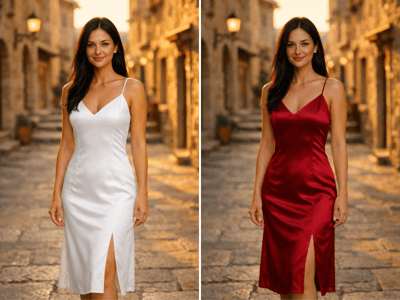
램프, 백열등, 따뜻한 톤의 LED는 사진 전체에 노란빛 또는 주황빛을 입힙니다. AI 사진 색상 보정으로 이런 색상 왜곡을 중화하면, 얼굴색은 자연스럽고 하얀 물건도 다시 깨끗한 흰색으로 돌아옵니다.
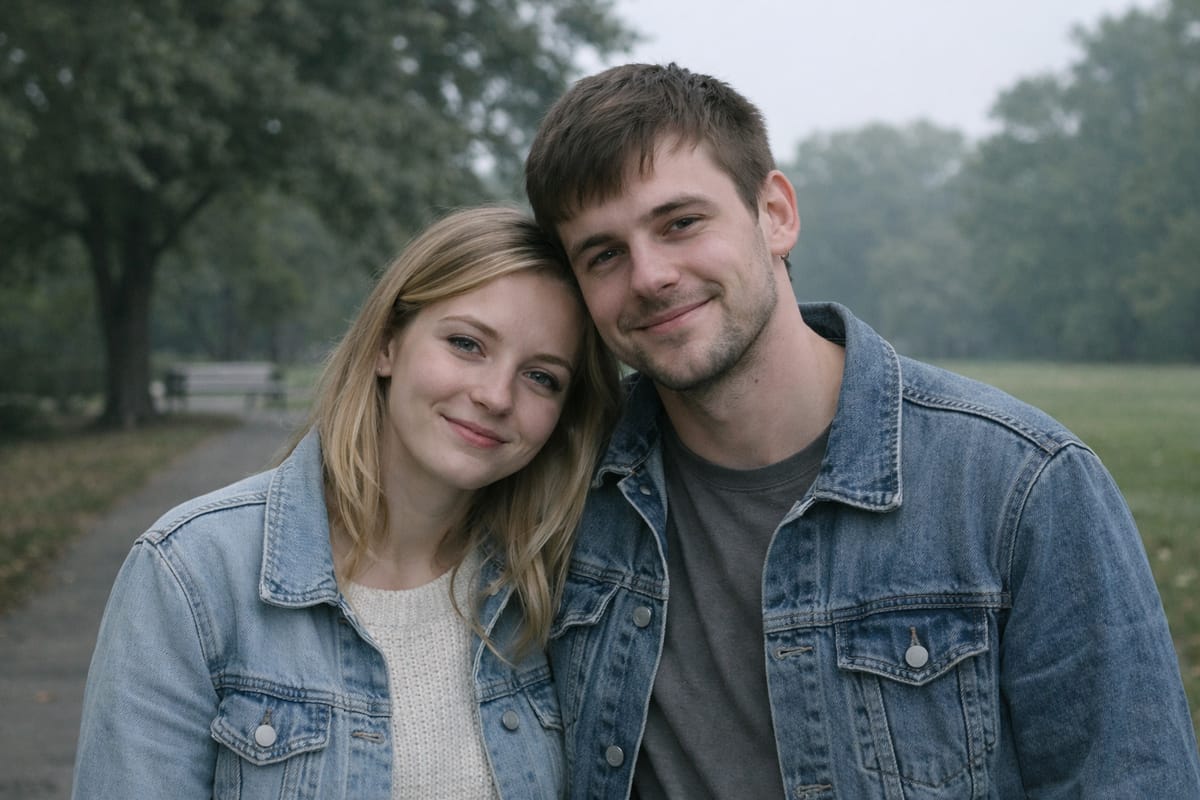
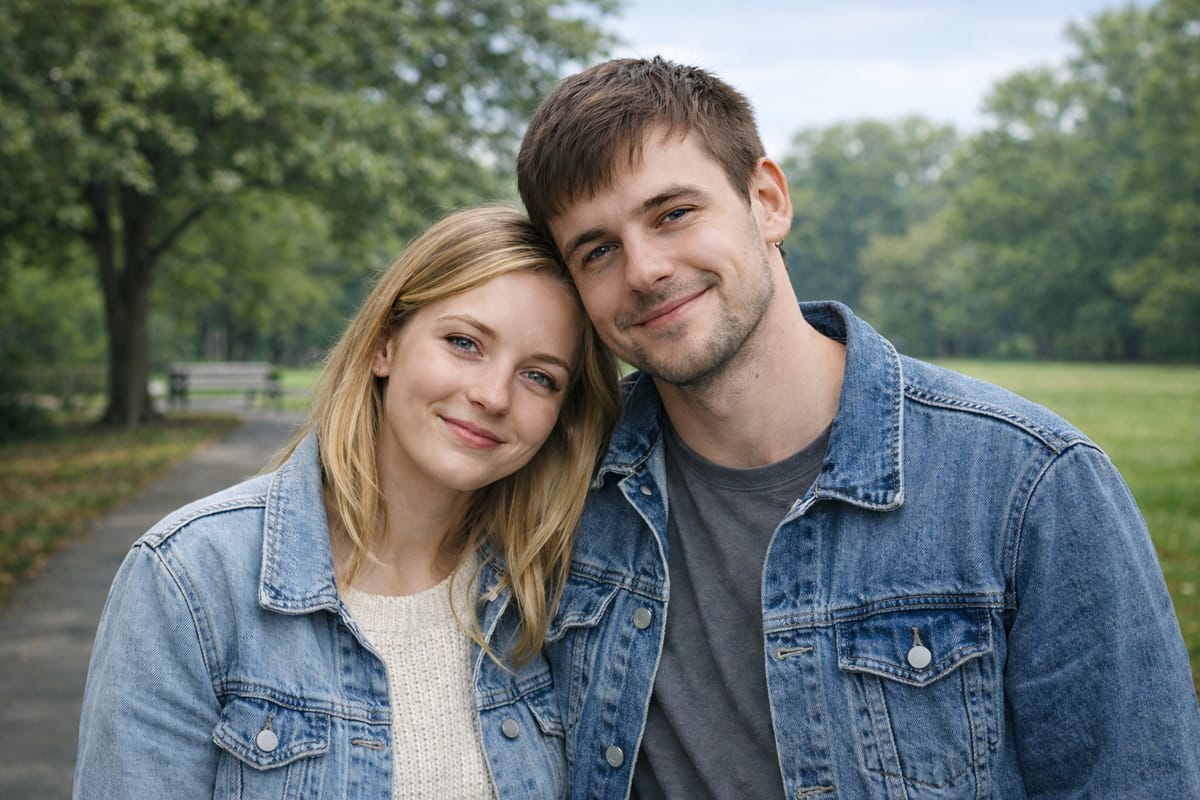
사진이 전체적으로 밋밋하고 생기가 없을 때
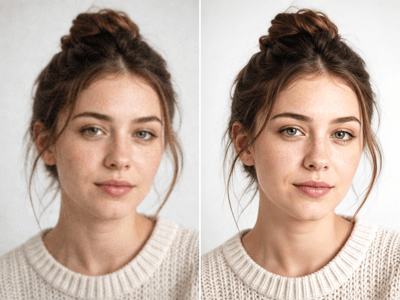
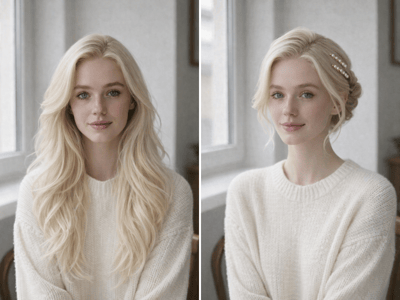
특히 흐린 날에는 몇몇 휴대폰 카메라가 색이 죽고, 대비가 낮은 밋밋한 사진을 만들어냅니다. 온라인 사진 색상 보정은 결과가 인위적이거나 과하게 보정된 느낌 없이 자연스러운 채도와 깊이를 다시 더해줍니다.
사용 방법
사진 업로드
JPG, PNG, WEBP 형식, 10MB 이하. 원본이 깨끗할수록 보정 결과도 더 좋습니다.
비율 설정
원본 구도를 그대로 유지하거나, 필요한 경우 미리 설정된 비율을 선택할 수 있습니다.
보정 시작
결과물은 히스토리에서 바로 확인할 수 있습니다. 완전히 날아간 하이라이트나 너무 어두운 그림자는 복구가 어렵습니다.
색상 보정, 뭐가 다를까요?
수동 보정이 힘든 복합 조명도 문제없이
촛불과 천장 LED, 창문 빛과 실내등처럼 서로 다른 조명이 섞인 경우는 수동 슬라이더로 조정하기가 어렵습니다. 한쪽을 따뜻하게 하면 다른 쪽이 차가워지기 때문이죠. AI가 사진 전체를 분석해 양쪽 색감을 한 번에 조절해줍니다.
복잡한 슬라이더 없이 원클릭 AI 색상 보정
화이트 밸런스 다이얼, 곡선, 채도 조절 등 복잡한 조작 없이, AI가 노출·화이트 밸런스·대비·색상 왜곡을 전체적으로 감지해 자동으로 균형 있게 보정합니다. 대부분 사용자는 한 번의 클릭만으로 만족스러운 결과를 얻을 수 있습니다.
피부톤부터 풍경, 상품 사진까지 색감 자연스럽게
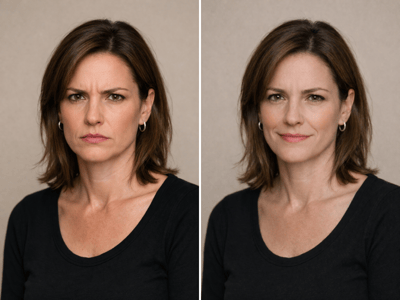
AI가 인물 사진의 피부톤을 오렌지빛이나 자주색으로 변하지 않게 섬세하게 조정해줍니다. 풍경은 과하게 채도가 올라가지 않고, 상품 사진도 실제 색깔을 온전히 유지해주죠. 그래서 보정된 사진을 이커머스, 중고 거래 등 상업적 용도로 활용할 때에도 안심입니다. 복합 조명이나 빛이 고르지 않은 인물 사진은 색상 보정과 함께 재조명 기능을 쓰면 더욱 좋습니다.