Portre Işıklandırma
Portre fotoğraflarında ışık yönünü, stilini ve cilt tonunu kolayca değiştiren AI tabanlı editör. Düz veya sert ışıkları anında düzeltin.
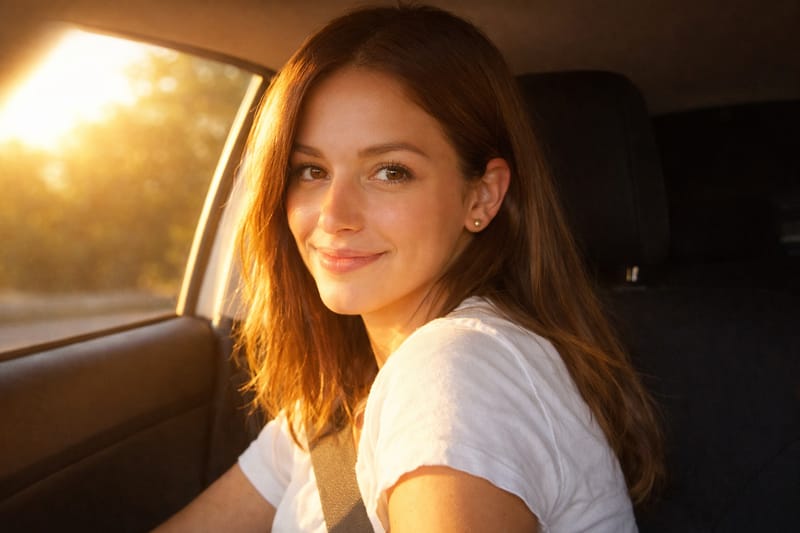
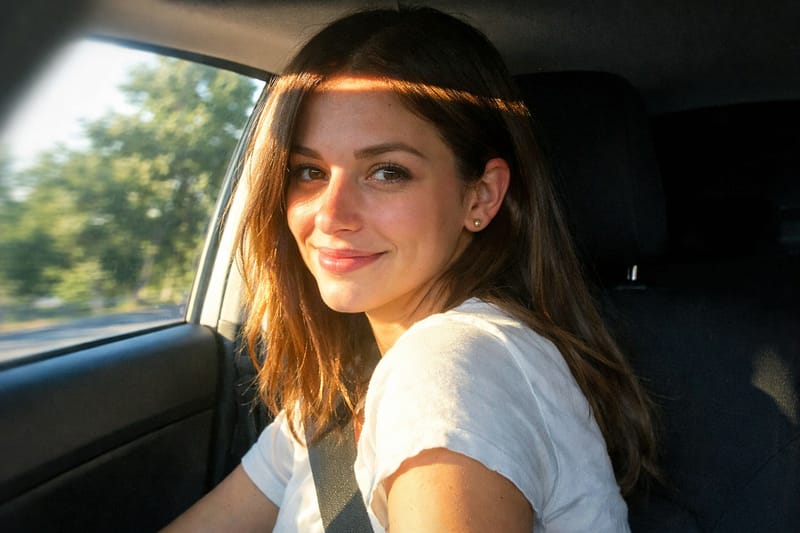
Herhangi Bir Portre Fotoğrafını Yeniden Çekmeden Işıklandırın
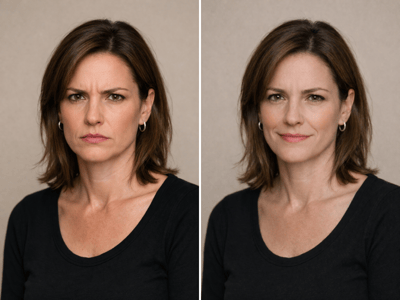
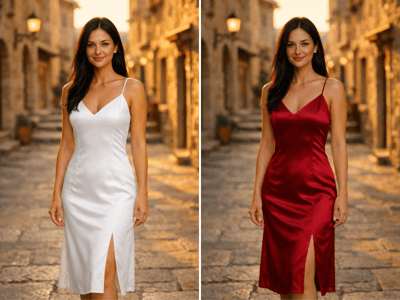
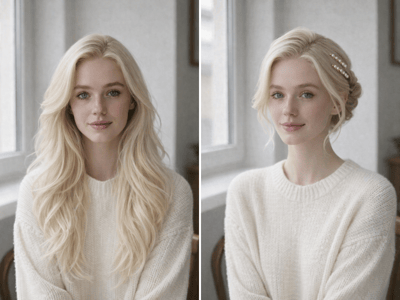
Birçok portre, yanlış ışık nedeniyle istediğiniz gibi görünmez — düz floresanlar, sert öğle güneşi ya da istediğiniz havayı yakalayamayan bir ortam. AI Görsel Işıklandırıcı, fotoğrafınızdaki ışığı baştan oluşturur, böylece ışık yönünü değiştirebilir, stili seçebilir ve atmosferi yeniden ayarlayabilirsiniz; üstelik fotoğrafı yeniden çekmeye gerek kalmadan. Bir fotoğraf yükleyin ve doğal gün ışığı, altın saat, stüdyo, mum ışığı, bulutlu hava ya da neon gibi farklı ışık seçeneklerini deneyin.
Bu Aracı Neden Kullanıyorlar?
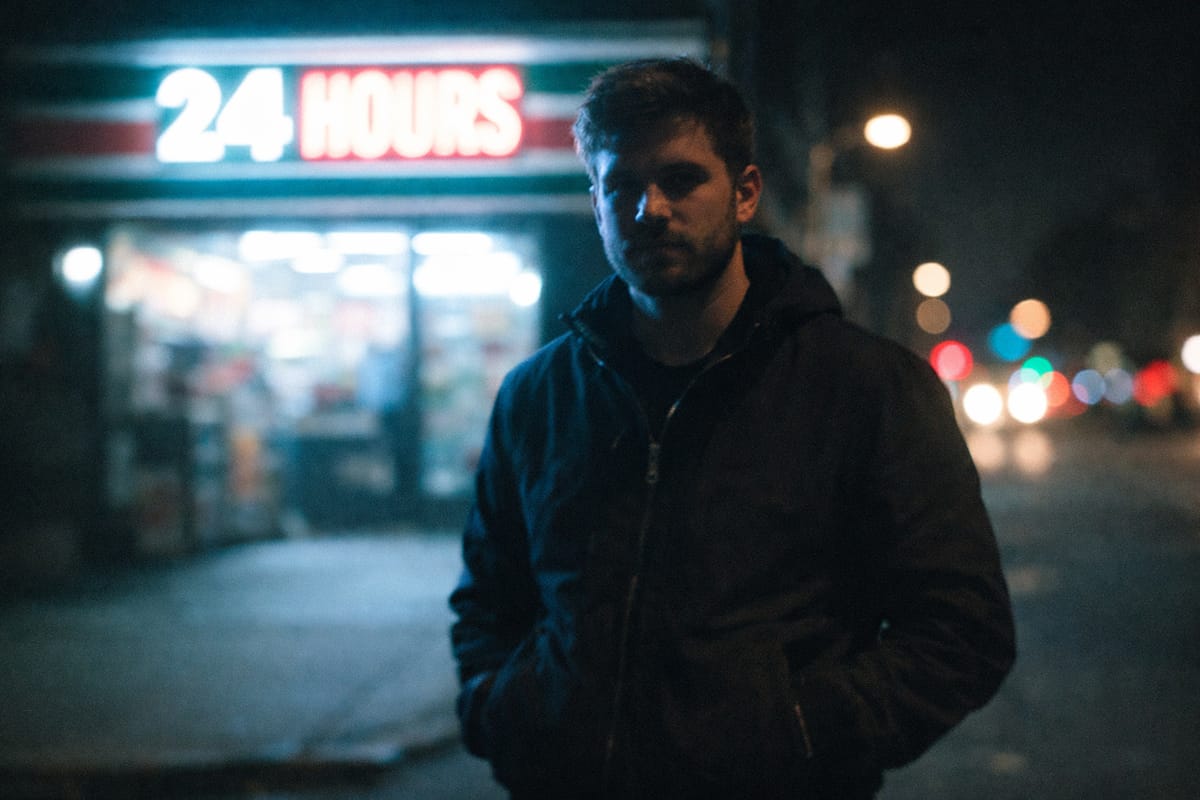
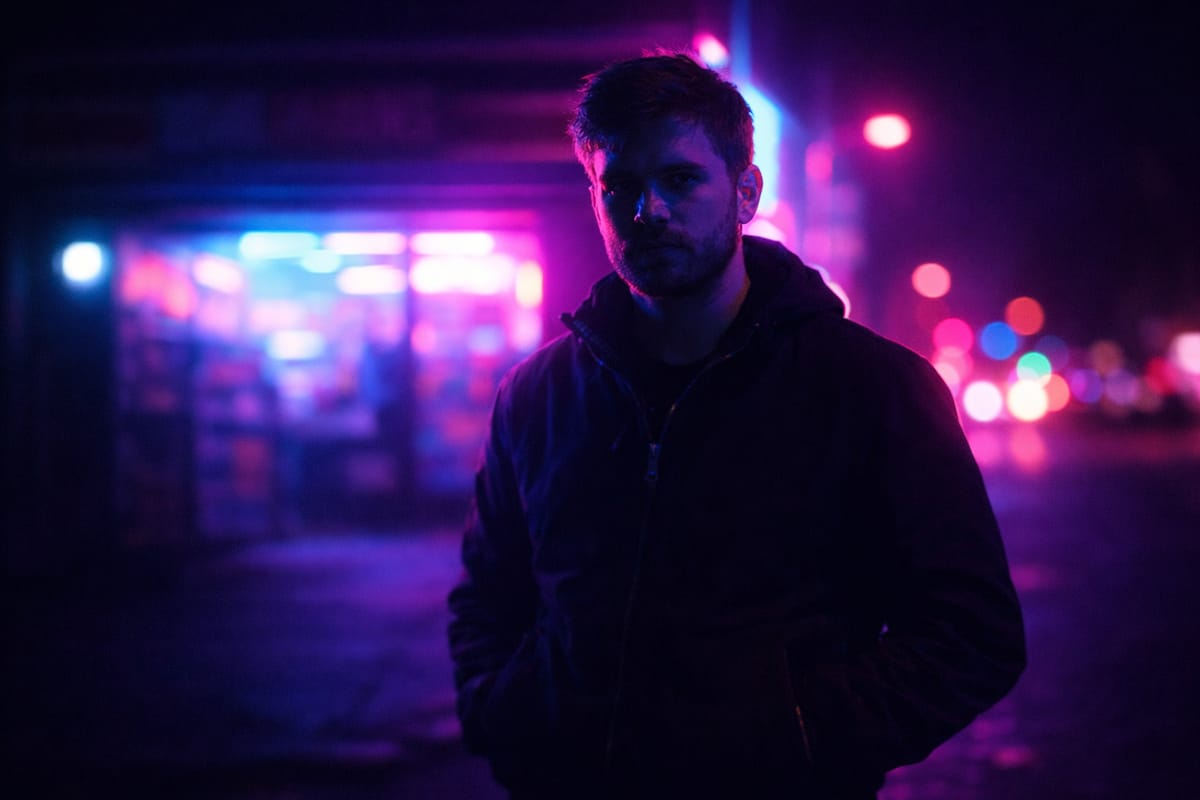
Gece Portresini Sinematik Neon Işıkla Şekillendirin
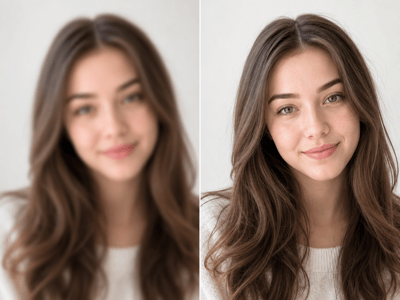
Gece sokak fotoğrafları genelde karanlık ve cansız çıkar. Pozlama ayarlarını zorlamak yerine, sahneyi sinematik bir neon ortamına dönüştürebilirsiniz — kırmızı ve mavi ışıkla konuyu saran, arka planın karanlık yerine daha gizemli bir havaya büründüğü bir fotoğraf. Eğer orijinal yumuşak ya da hafif bulanıksa, ışıklandırmadan önce bir bulanıklık giderme işlemi uygulayın.
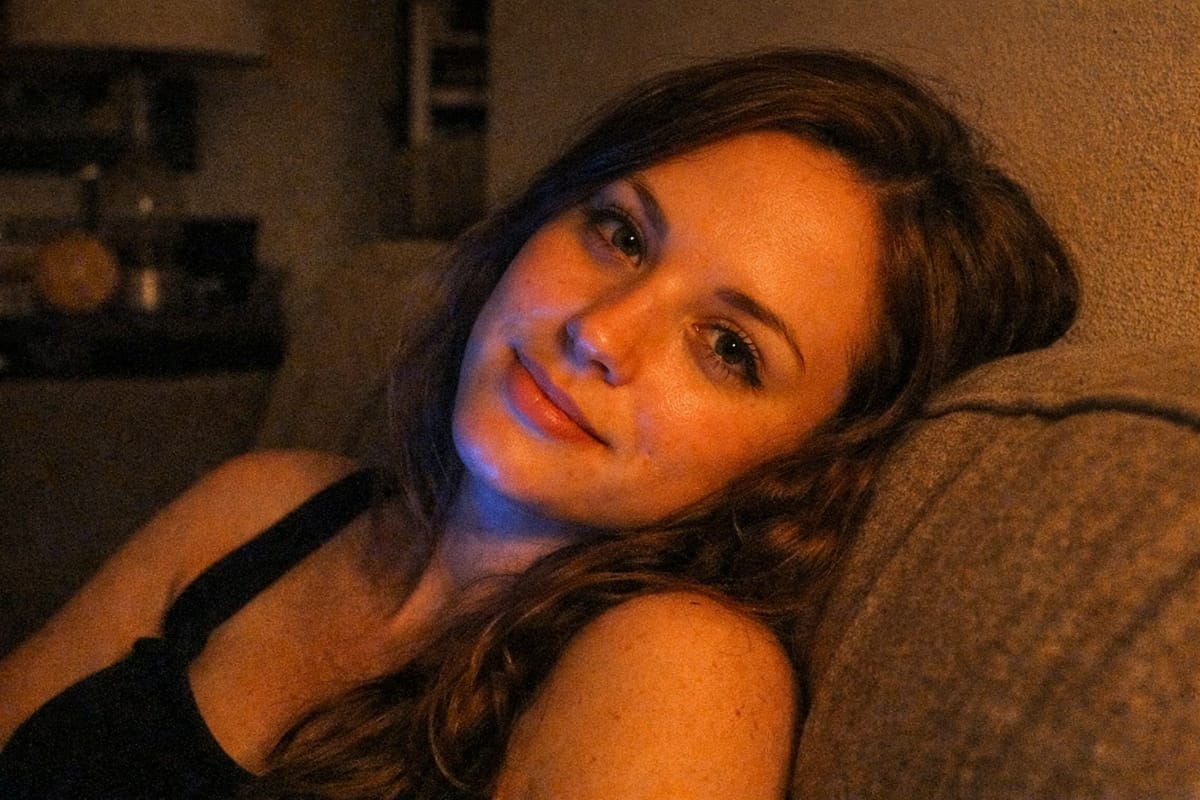
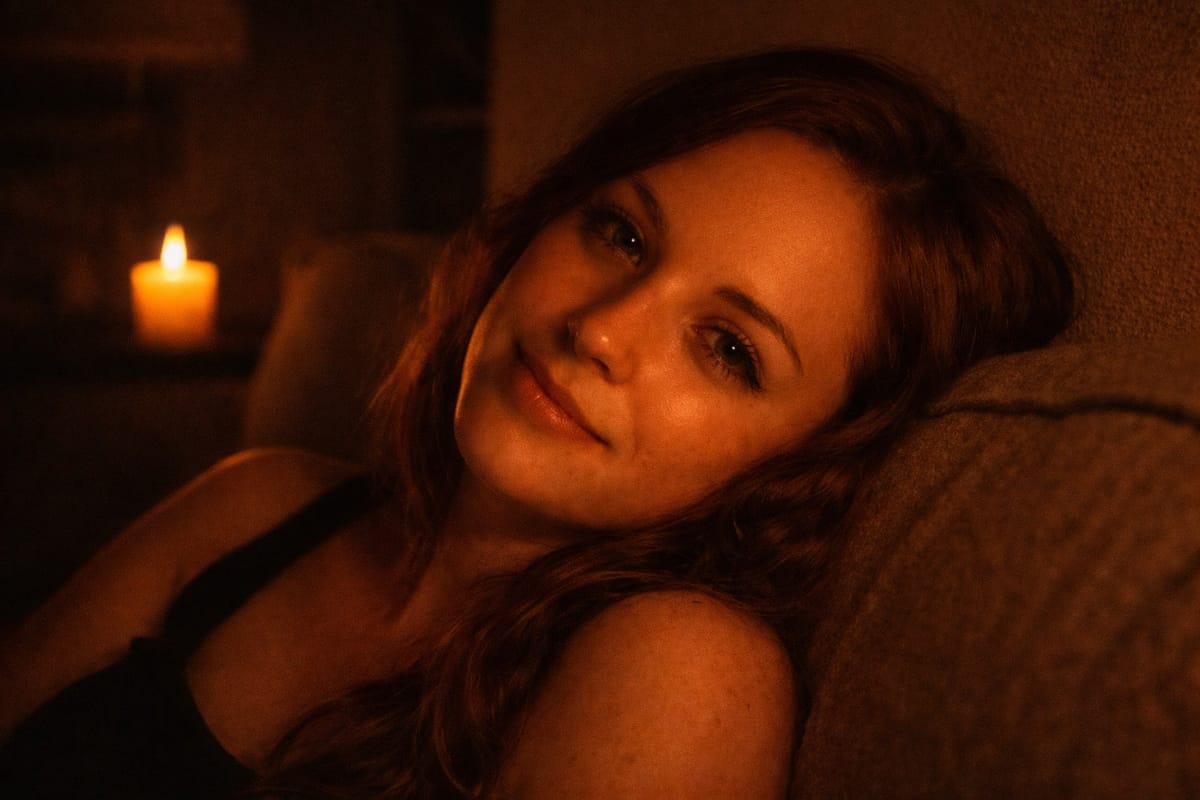
Gündelik Bir Fotoğrafı Daha Atmosferik Hale Getirin
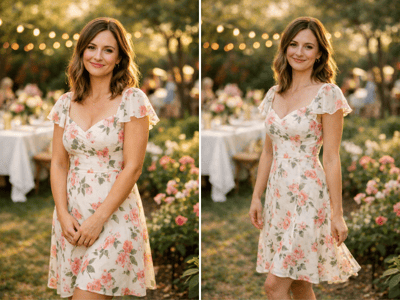
Aynı fotoğraf, farklı bir duygu. Evde masa lambası altında çekilmiş rahat bir kare, sahneyi ya da ışık kaynağını değiştirmeden mum ışığıyla romantik bir fotoğraf haline gelebilir. Hava kontrolüyle tek tıkla Sıcak, Serin, Parlak, Sinematik, Romantik ve Gizemli gibi seçenekleri elde edersiniz — fotoğraf iyi ama enerjisi eksikken çok işe yarar.
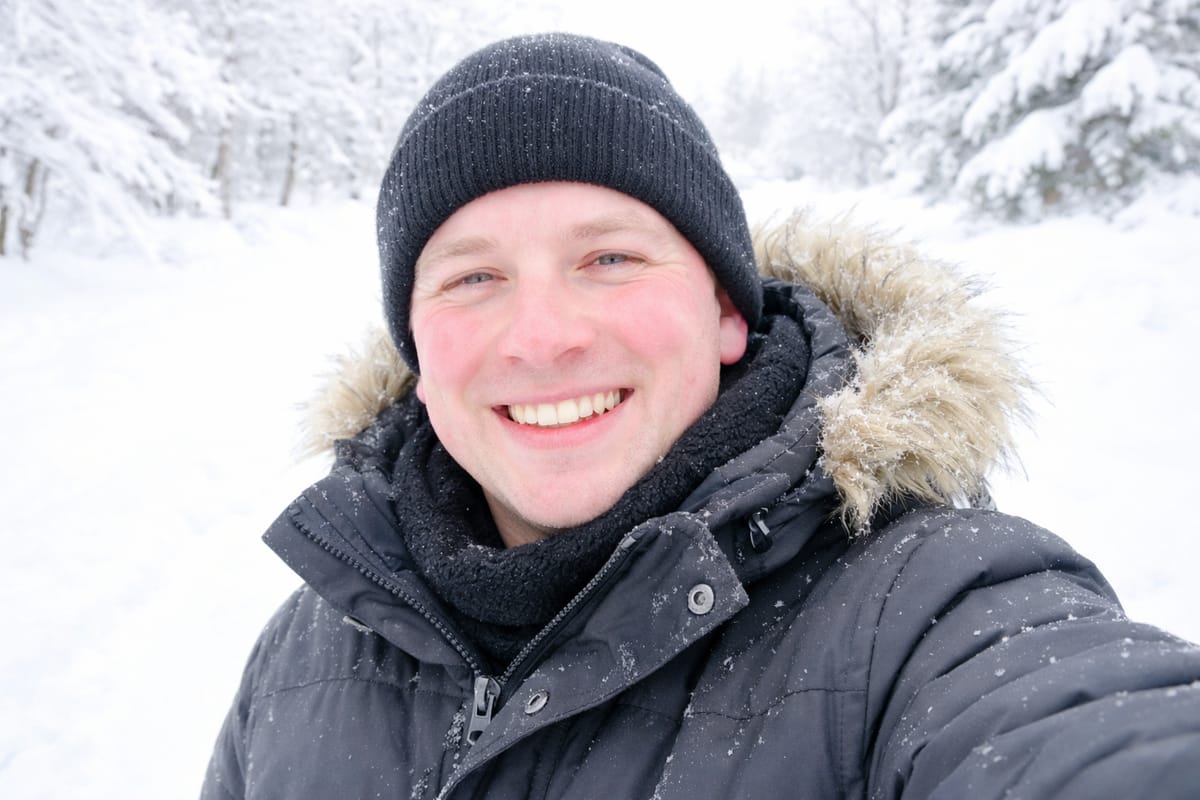
Açık Hava Portresinde Hava Koşulunu Değiştirin
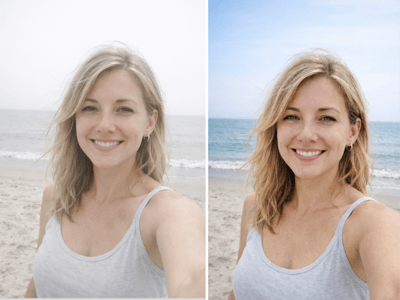
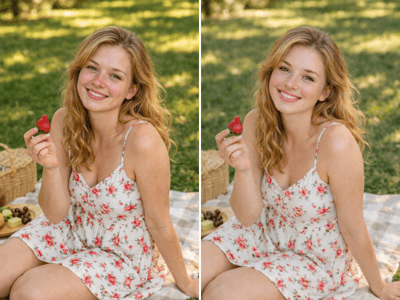
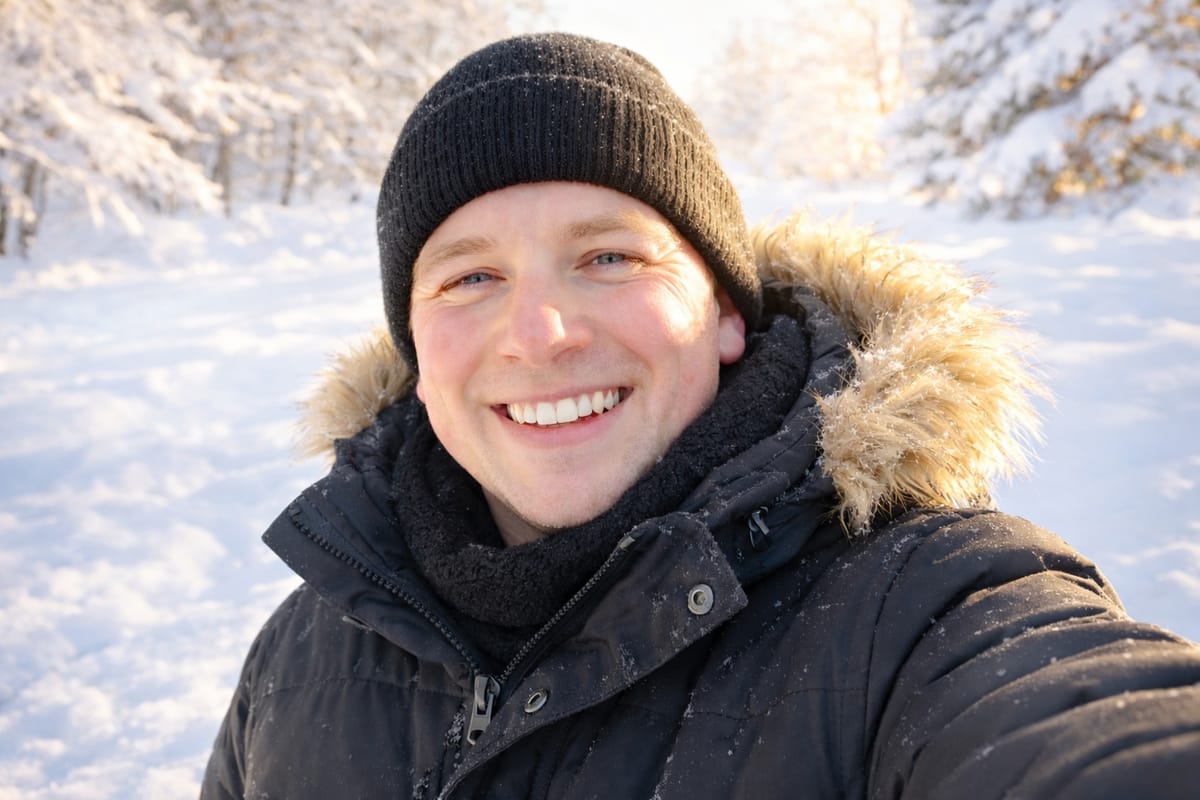
Dış mekanda ışığı tekrar çekme şansınız yok — gün bulutluysa ve ışık düzse, güneşi geri getiremezsiniz. AI Görsel Işıklandırıcı ışık koşulunu değiştirir; gri bir kış selfie’sini parlak güneşli ve arkada masmavi gökyüzüyle bir kareye dönüştürür. Bulutlu çekimlerde soğuk bir renk tonu da olur — ışığı Işıklandırıcıya bırakın, rengi ise Renk Düzeltmeye bırakın.
AI Görsel Işıklandırıcı Nasıl Kullanılır?
Portre fotoğrafınızı yükleyin
Net ve çerçevesi düzgün bir yüz, en iyi sonucu verir. Yüzün bulanık, çok yakın kırpılmış veya tamamen gölgede olduğu fotoğraflardan kaçının.
Işık yönünü ve stilini ayarlayın
Işığın nereden geldiğini ve havayı seçin: derinlik, düz, bölünmüş, editoryal, sıcak, dramatik ve daha fazlası. Her iki açılır menüde de Özel seçeneği bulunur.
Cilt tonunu seçin ve oluşturun
Doğru sonuçlar için cilt tonunu modele uygun seçin. Birden fazla versiyonu karşılaştırmak için Görsel Sayısı’nı kullanabilirsiniz.
AI Görsel Işıklandırıcıyı Farklı Kılan Nedir?
Yönlü Işık Kontrolü, Sadece Filtre Değil
Çoğu "ışıklandırma" aracı aslında genel filtrelerdir — tüm fotoğrafı sıcak ya da soğuk bir tona boyarlar. Bu araç ise gerçek ışık yönünü belirlemenizi sağlıyor. Önden, yandan, üstten, arkadan; gölgeler ona göre şekillenir ve bu da portreyi filtreli gibi değil, gerçekten çekilmiş gibi gösterir.
Hava (Mood) Ayarı Ayrı Bir Kontrol
Işık ve hava iki farklı karar, bu araç da buna göre çalışıyor. Aynı Stüdyo ışığıyla havayı Serin’den Romantik’e çevirebilirsiniz — fotoğrafı tamamen yeniden oluşturmanıza gerek kalmaz. Bu, bir ışıklandırma aracı size tek bir görünüm verirken, diğer yandan denemeler yapma özgürlüğü sunar.
Kişinin Yüzünü Olduğu Gibi Korumak
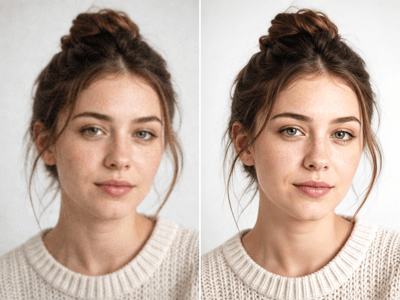
Işıklandırıcı, yüzün üzerine düşen ışığı değiştirir; yüzün kendisiyle oynamaz. Cilt dokusu, saç detayları, ifade ve kimlik olduğu gibi kalır — sadece ışık, renk ve gölge değişir. Bu sayede sonuçlar yapay zekadan çıkmış gibi görünmez.