의상 변경
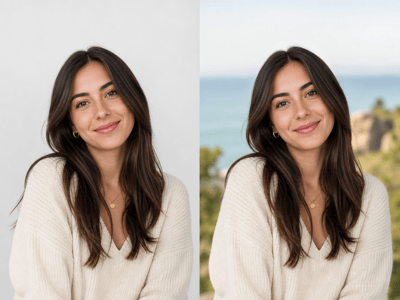
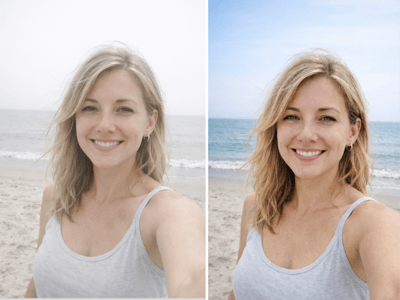
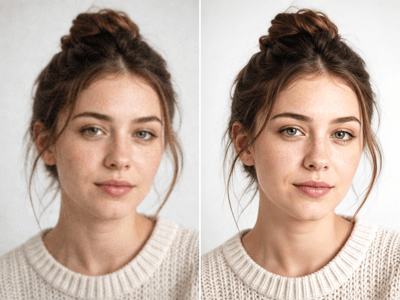
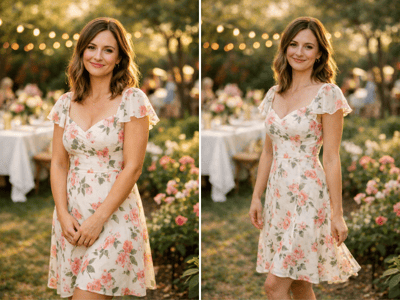
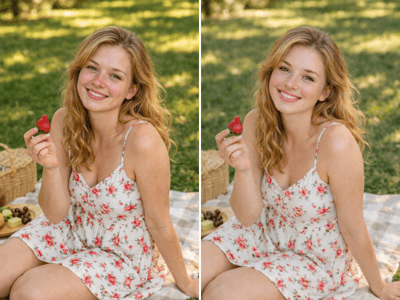
인물 사진, 프로필 사진 등에서 AI가 자연스럽게 옷차림을 바꿔줘요. 사진을 올리고 원하는 스타일을 설명하면 새로운 의상을 입힌 이미지를 만들어줍니다.
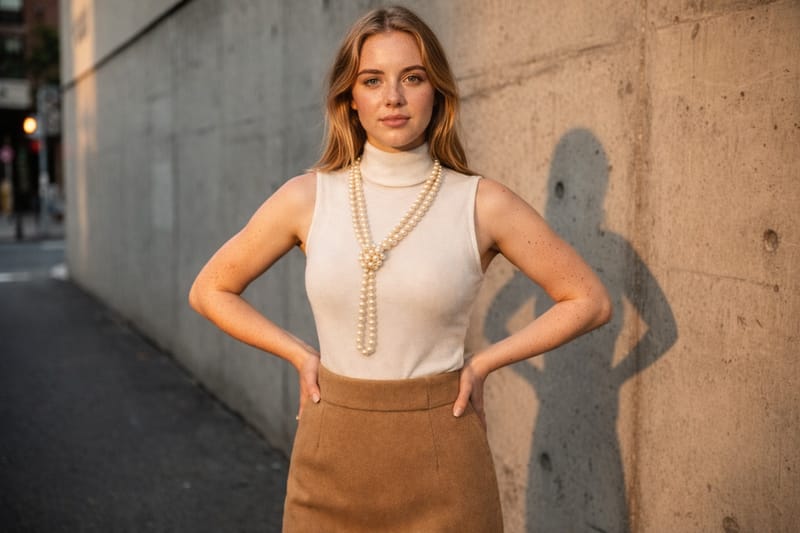
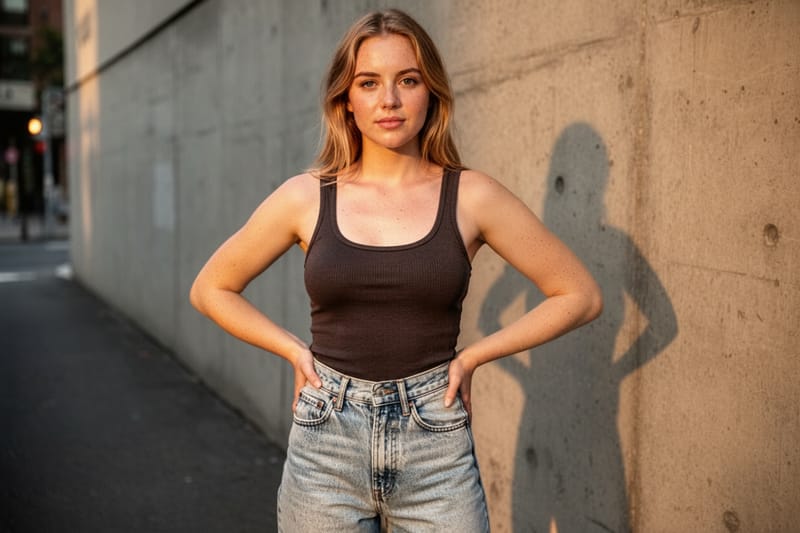
리얼한 인물 사진을 위한 AI 의상 변경기
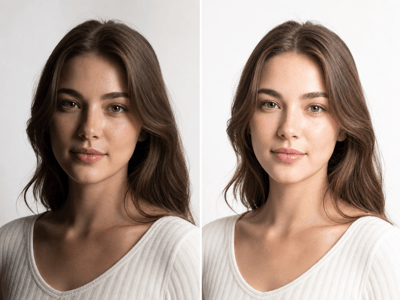
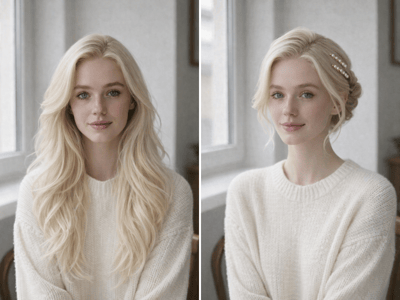
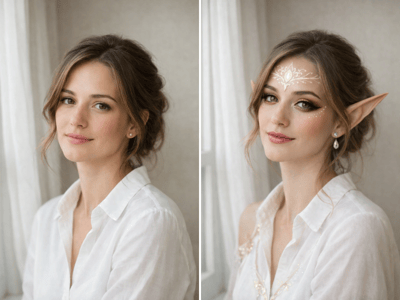
AI 의상 변경기는 사진은 괜찮은데 옷이 아쉬울 때 유용해요. OmniPhoto의 의상 변경을 이용하면 헤드샷, 인물 사진, 단체 사진에서도 얼굴, 포즈, 조명은 그대로 자연스럽게 유지하면서 옷만 바꿀 수 있습니다.
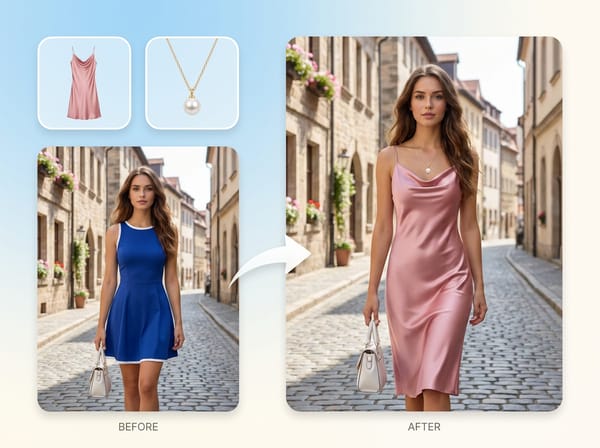
참고 이미지를 활용해 스타일과 색상을 바꿔보세요
평범한 사진도 영감을 주는 이미지를 참고해 아예 새로운 의상과 액세서리로 멋진 개인 프로필 사진으로 변신시킬 수 있어요. 예를 들어 간단한 데이 드레스를 새틴 원피스로 바꿔도 얼굴이나 포즈, 배경은 손상 없이 옷장만 자연스럽게 AI가 바꿔줍니다.
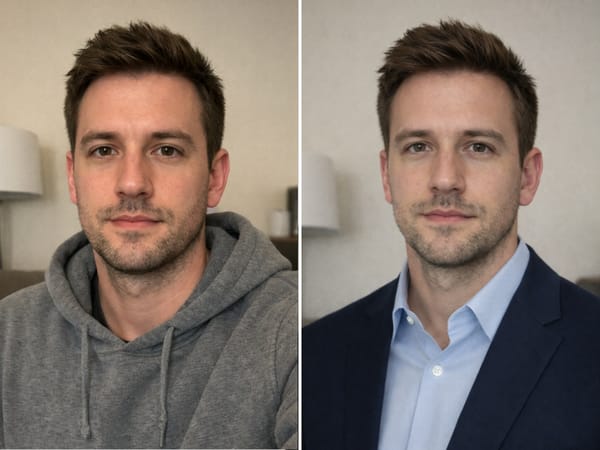
헤드샷을 더 프로페셔널하게 연출하기
편한 셀카는 표정은 좋은데, 이력서나 LinkedIn, 회사 프로필용으로는 옷이 맞지 않을 때가 많죠. 의상 변경 기능을 활용해 깔끔한 셔츠, 재킷, 또는 직장에 어울리는 색상으로 미리 확인해보면, LinkedIn 프로필 사진처럼 한결 단정한 이미지를 얻을 수 있어요.
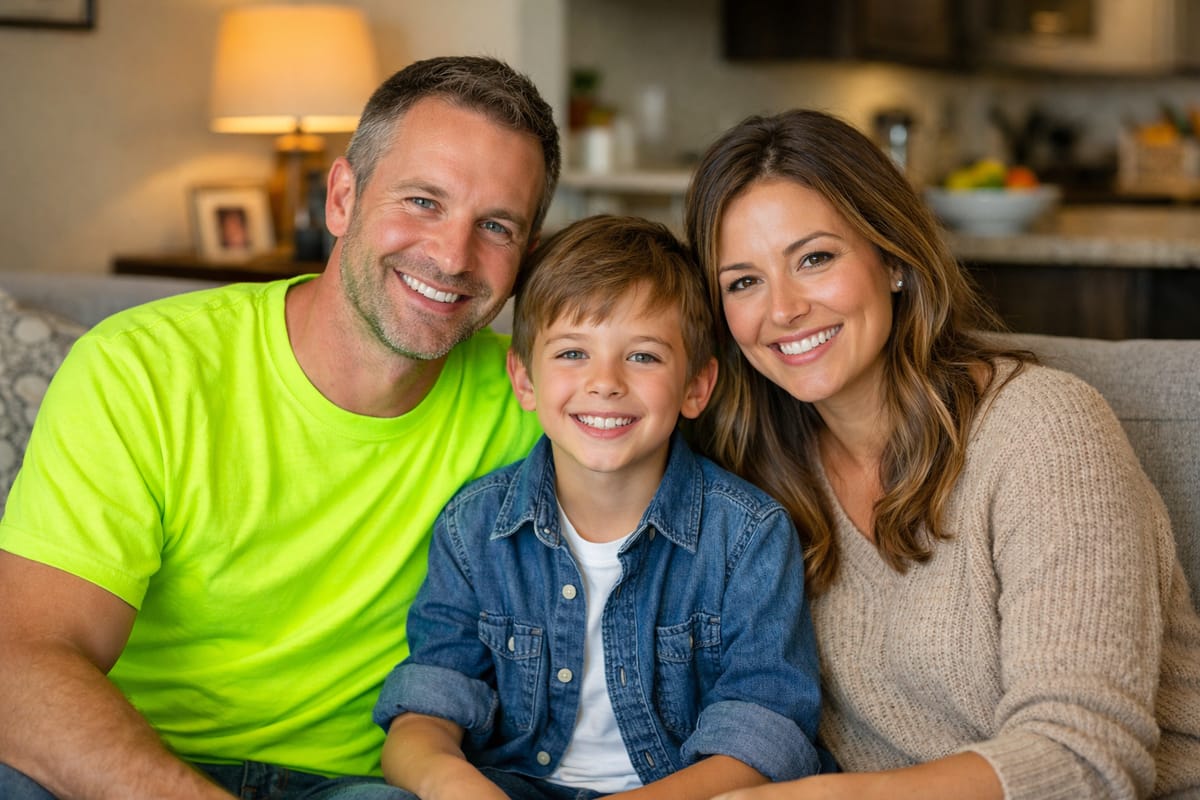

시선을 끄는 의상 색상 바로잡기
원래 옷의 스타일은 그대로 두고, 너무 튀는 색상만 쉽게 바꿀 수 있어요. 톤을 좀 더 부드럽게 바꿔주면 가족사진이나 인물 사진에서도 자연스럽게 얼굴이 주목받는 느낌을 줄 수 있습니다.
AI 의상 변경기 사용 방법
사진을 업로드하세요
얼굴과 옷 부분이 잘 보이고 밝기가 좋은 이미지를 선택해 주세요.
원하는 의상을 설명하세요
프롬프트와 함께 참고 이미지(선택), 화면비, 이미지 개수, 품질 등 원하는 옵션을 설정해 주세요.
결과 이미지 생성
몇 가지 버전을 만들어 보고, 옷이 몸과 조명, 포즈에 자연스럽게 어울리는 이미지를 골라 사용하세요.
인물 사진에 딱 맞춘 AI 의상 변경기
이 도구는 평면적인 옷 합성이 아니라 인물 전용으로 만들어졌어요. 옷만 바꾸면서 얼굴, 피부, 체형, 조명 등 전체적인 분위기는 최대한 자연스럽게 유지합니다.
프롬프트와 참고 이미지 모두 활용 가능
글로 원하는 스타일을 설명할 수도 있고, 참고가 되는 이미지를 직접 올릴 수도 있어요. 간단한 프롬프트만으로도, 혹은 구체적인 스타일 참고로도 유용하게 쓸 수 있어요.
눈에 띄는 과한 스타일보다 자연스러운 핏
좋은 AI 의상 변경 결과는 원래 사진의 사람이 원래 그 옷을 입은 것처럼 자연스러워 보여야 해요. 핏감, 주름, 그림자, 소매·카라, 색감까지 전부 인물 사진과 어우러지게 표현됩니다.